
Dans le monde toujours connecté d’aujourd’hui, la gestion des contenus audio dans la voiture est devenue un enjeu majeur pour les automobilistes. Android Auto, en tant que plateforme incontournable pour connecter son smartphone au tableau de bord, facilite l’accès aux applications audio, notamment les podcasts. Pourtant, cette connectivité apporte parfois des désagréments : une lecture automatique persistante de podcasts indésirables peut vite devenir frustrante. Ce guide pratique s’attache à expliquer en détail comment désinstaller un podcast sur Android Auto, en maîtrisant chaque étape, de la suppression dans Android Auto jusqu’à la désactivation ou désinstallation des applications de podcast sur votre smartphone. Que vous soyez un adepte assidu de l’audio en voiture ou un utilisateur souhaitant simplement reprendre le contrôle de votre expérience multimédia, ce tutoriel Android Auto vous guidera efficacement dans la gestion et la configuration des podcasts sur votre véhicule.
L’utilisation des podcasts via Android Auto est largement répandue, mais les besoins de personnalisation et de contrôle sont essentiels pour une expérience optimale. Comprendre pourquoi et comment un podcast démarre automatiquement, savoir identifier l’application concernée et apprendre à désactiver cette fonctionnalité sont des éléments cruciaux de la gestion des podcasts sur Android Auto. De même, la suppression complète d’un podcast ou d’une application audio se révèle indispensable pour une interface épurée et adaptée à vos préférences de conduite. Pour cela, plusieurs manipulations spécifiques sont à connaître, allant du paramétrage du lanceur d’Android Auto à la gestion des téléchargements dans les applications dédiées.
Avec l’année 2026 marquée par une progression constante de l’intégration des assistants vocaux et des plateformes audio embarquées, il est important de maîtriser ces réglages pour éviter toute interruption sonore non désirée et pour configurer Android Auto selon vos usages. Ce guide, enrichi d’astuces Android Auto et de conseils pratiques, accompagne chaque utilisateur dans cette démarche. Il propose également un éclairage sur la désinstallation ou la désactivation des applications podcast, ainsi que sur la réinitialisation des paramètres du système Android Auto, ce qui peut s’avérer utile dans certain cas complexes.
À lire Comment supprimer un compte Instagram sans connaître le mot de passe
- Comprendre le fonctionnement de la lecture automatique des podcasts sur Android Auto
- Identifier l’application responsable de la diffusion des podcasts dans votre voiture
- Apprendre à désactiver efficacement la lecture automatique pour éviter toute interruption sonore indésirable
- Supprimer un podcast de l’interface Android Auto et des applications audio associées
- Gérer la désinstallation ou la désactivation des applications podcast pour une expérience plus personnalisée
Pourquoi Android Auto lance-t-il automatiquement un podcast et comment cela fonctionne-t-il ? #
Le comportement d’Android Auto à lancer automatiquement un podcast dès la connexion de votre téléphone à l’interface embarquée repose sur une interaction étroite entre l’application audio utilisée et le système lui-même. Dès que vous branchez votre smartphone à la voiture, Android Auto détecte la dernière application audio qui a été utilisée, qu’il s’agisse de Google Podcasts, Spotify, ou une autre application compatible. Cette fonctionnalité est conçue pour faciliter la continuité d’écoute sans nécessiter d’intervention manuelle, un confort particulièrement apprécié lors des trajets réguliers.
Cette reprise automatique s’appuie en grande partie sur les paramètres spécifiques des applications de podcast elles-mêmes ainsi que sur les préférences par défaut d’Android Auto. Par exemple, Google Podcasts ou Spotify reconnaissent lorsque la connexion à Android Auto s’établit et relancent automatiquement la lecture là où elle s’était arrêtée. Ce mécanisme vise à assurer une expérience fluide, mais il peut devenir envahissant si le contenu ne correspond plus à vos attentes ou si vous préférez écouter un autre type de média. La désactivation de cette fonction nécessite donc une compréhension fine des interactions entre ces différentes plateformes.
Un cas fréquent concerne les utilisateurs qui changent souvent de sources audio mais se retrouvent systématiquement avec le même podcast qui se lance au démarrage, même après avoir utilisé une autre application ou simplement éteint la lecture. Ce phénomène peut gêner, voire perturber la conduite si l’utilisateur doit manipuler manuellement l’autoradio ou le smartphone en déplacement, ce qui est déconseillé pour des raisons de sécurité.
En complément, certains systèmes Android Auto intégrés dans des véhicules récents proposent des paramétrages avancés permettant de contrôler la lecture au démarrage directement depuis l’écran principal. Il est souvent possible d’y désactiver globalement la lecture automatique ou de personnaliser les applications prioritaires à lancer. Toutefois, ces options peuvent varier en fonction des marques et des versions logicielles. En cas d’impossibilité à modifier ces réglages via le tableau de bord, l’action devra s’effectuer directement depuis l’application Android Auto sur le téléphone.
À lire Guide pratique pour désactiver le statut en ligne sur Instagram
Comprendre ce mécanisme est donc la première étape pour maîtriser la gestion podcasts et éviter leur lecture automatique non souhaitée. Le prochain point essentiel consiste à savoir identifier précisément l’application qui relance le podcast et perturbe votre conduite.
Comment identifier l’application qui diffuse un podcast sur Android Auto ? #
Quand un podcast démarre automatiquement sur Android Auto, la première action consiste à repérer quelle application est responsable. En effet, plusieurs applications audio peuvent être installées simultanément sur votre smartphone, chacune pouvant potentiellement relancer la lecture d’un média.
Le moyen le plus simple est d’observer l’affichage sur l’écran du tableau de bord de la voiture. Android Auto affiche en général le nom de l’application audio en cours d’utilisation dans la barre supérieure ou proche du titre et de l’image du podcast en lecture. Cette indication visuelle est souvent suffisante pour identifier l’application, qu’il s’agisse de Google Podcasts, Spotify, Audible, ou même d’autres plateformes plus secondaires.
Si cette information n’est pas claire ou absente, vous pouvez compléter avec une vérification directe sur votre smartphone. Ouvrez les applications audio les plus courantes et regardez si la lecture est en cours ou si un historique récent correspond au podcast qui démarre automatiquement dans la voiture. Par exemple, dans Google Podcasts, la section Activité permettra de voir les podcasts récemment écoutés. Spotify offre une vue similaire dans la catégorie Podcasts et son historique.
À lire Comment consulter une story Instagram incognito : astuces pour rester invisible
Dans un contexte où plusieurs applications sont ouvertes ou actives en même temps, il est aussi possible de stopper chacune d’entre elles, une par une, grâce au gestionnaire d’applications d’Android. En forçant l’arrêt progressif, vous finirez par déterminer celle qui est à l’origine de la diffusion automatique car la lecture de ce podcast s’arrêtera.
Identifiez avec précision l’application problématique est crucial avant de procéder à une suppression ou à une configuration particulière. En effet, la démarche pour désinstaller ou masquer une application de podcast varie selon le logiciel utilisé et le degré d’intégration à Android Auto.
Cette stratégie d’identification est la clé d’une gestion efficace de vos podcasts sur Android Auto, car elle cible directement la source du problème plutôt qu’une manipulation inefficace et aléatoire.
Désactiver la lecture automatique dans Android Auto pour maîtriser les podcasts #
Un des points essentiels à connaître pour gérer la lecture de podcasts sur Android Auto est la désactivation de la fonction de lecture automatique. Par défaut, Android Auto est conçu pour reprendre le média en cours lors de la connexion du téléphone au véhicule, ce qui inclut les applications podcast.
À lire Application sur mesure : le code qui s’adapte à votre métier, pas l’inverse
Pour empêcher cette reprise automatique, la première étape consiste à ouvrir l’application Android Auto sur votre smartphone. Une fois dans l’application, il faut se rendre dans les paramètres, où se trouve la section souvent nommée « Comportement au démarrage » ou « Lecture automatique des médias ».
Dans cette section, vous trouverez généralement une option intitulée « Relancer automatiquement le média » ou similaire. Il vous suffit de désactiver cette option. Dès lors, Android Auto cessera de relancer la dernière source audio automatiquement. Cette manipulation est particulièrement utile si vous souhaitez démarrer manuellement votre session audio selon vos envies, sans le podcast systématique qui s’enclenche à chaque trajet.
Certains modèles de voitures très récents disposent aussi d’options dans le système Android Auto embarqué qui permettent de couper cette fonction directement depuis le tableau de bord. Pour cela, il suffit de naviguer dans les menus Paramètres, puis dans une catégorie spécifique dédiée à l’audio ou à Android Auto. Cependant, cette configuration peut varier selon la marque et la version du système embarqué.
Voici une liste des étapes courantes pour désactiver la lecture automatique dans Android Auto :
À lire Guide pratique pour intégrer des canaux à vos sélections Telegram
- Ouvrir l’application Android Auto sur le smartphone.
- Accéder aux Paramètres.
- Localiser la section « Comportement au démarrage » ou « Lecture automatique des médias ».
- Désactiver l’option « Relancer automatiquement le média ».
- Éventuellement, vérifier les paramètres dans l’interface du tableau de bord de la voiture si disponible.
Cette procédure évite notamment les démarrages intempestifs de podcasts et permet une meilleure personnalisation de votre expérience audio dans le véhicule. Il s’agit donc d’une astuce Android Auto indispensable pour tous ceux qui veulent personnaliser leur gestion podcasts.
Supprimer un podcast d’Android Auto : étape par étape pour un contrôle total #
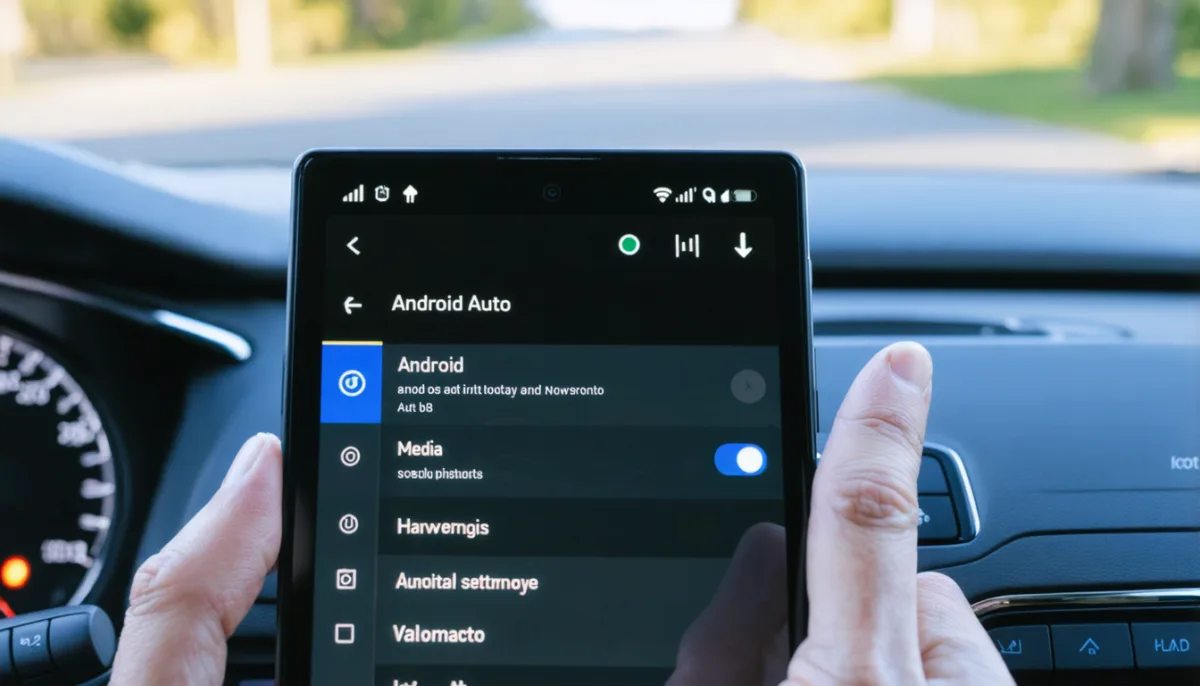
Supprimer un podcast de l’interface Android Auto ne se limite pas à ôter l’épisode ou la série dans l’application elle-même. Il est indispensable de passer par plusieurs étapes afin de s’assurer que le podcast ne sera plus accessible ou relancé de façon automatique par le système.
Dans un premier temps, il faut agir au niveau d’Android Auto pour retirer l’accès aux applications audio qui diffusent le podcast. Cette étape masque l’application dans le lanceur d’Android Auto et empêche sa lecture automatique ou manuelle via l’interface embarquée.
Voici la démarche à suivre :
- Ouvrez l’application Android Auto sur votre téléphone.
- Allez dans Paramètres puis dans Personnaliser le lanceur.
- Dans la liste des applications compatibles, décochez les applications que vous ne souhaitez plus voir apparaître, comme Google Podcasts, Spotify ou autres applications audio.
- Revenez en arrière pour sauvegarder les modifications.
Ensuite, afin de supprimer les épisodes stockés localement et éviter toute reprise de lecture sur le smartphone, il faut vider les téléchargements présents sur chaque application concernée :
- Google Podcasts : rendez-vous dans l’onglet Activité > Téléchargements et supprimez les épisodes.
- Spotify : dans Votre bibliothèque > Podcasts > Téléchargés, sélectionnez et supprimez les fichiers.
- Audible : accédez à Bibliothèque > Téléchargés et supprimez les titres sauvegardés sur le périphérique.
En combinant la suppression au niveau d’Android Auto et le nettoyage dans l’application mobile, vous assurez une suppression complète du podcast de votre expérience automobile. Cette double action est la garantie qu’aucun contenu podcast indésirable ne sera automatiquement relancé lors de vos prochains trajets.
Application
Chemin pour supprimer les téléchargements
Actions dans Android Auto
Google Podcasts
Activité > Téléchargements > Supprimer les épisodes
Paramètres > Personnaliser le lanceur > Décochez Google Podcasts
Spotify
Votre bibliothèque > Podcasts > Téléchargés > Supprimer fichiers
Paramètres > Personnaliser le lanceur > Décochez Spotify
Audible
Bibliothèque > Téléchargés > Supprimer titres
Paramètres > Personnaliser le lanceur > Décochez Audible
Désinstaller ou désactiver une application podcast : alternatives pour un contrôle avancé #
Quand la gestion des podcasts via Android Auto reste insatisfaisante, il est toujours possible de procéder à une désinstallation ou une désactivation complète de l’application responsable. Cette méthode est particulièrement recommandée si vous ne souhaitez plus utiliser une application podcast spécifique, ou si elle ne propose pas d’options de personnalisation adaptées à votre usage.
Sur votre smartphone Android, la procédure est simple :
- Ouvrez Paramètres puis rendez-vous dans la section Applications.
- Localisez l’application podcast (ex. : Google Podcasts, Spotify).
- Sélectionnez-la, puis choisissez Désinstaller si disponible.
- Si l’option désinstaller est grisée (cas des applications système intégrées), vous pouvez opter pour Désactiver.
Dans certains cas, il vaut mieux préférer une désactivation ou un arrêt forcé pour conserver l’application sans qu’elle interfère dans Android Auto. Vous pouvez également désactiver les notifications pour limiter les interruptions.
Cette démarche garantit que l’application podcast ne sera plus accessible via Android Auto et n’interviendra plus dans la lecture automatique. Néanmoins, si vous changez d’avis, il sera toujours possible de réinstaller ou réactiver l’application à tout moment.
Enfin, si vous rencontrez des problèmes persistants dans la configuration d’Android Auto, une réinitialisation complète des paramètres peut s’avérer nécessaire. Cette opération remettra à zéro votre interface, y compris les applications audio et leurs permissions.
Voici comment procéder :
- Ouvrez Paramètres > Applications > Android Auto.
- Sélectionnez Stockage et cache.
- Appuyez sur Vider le cache, puis sur Effacer les données.
Le téléphone devra alors être reconnecté au véhicule pour recommencer la configuration, ce qui peut résoudre de nombreux problèmes liés à la lecture automatique ou aux applications podcast intrusives.
Comment empêcher un podcast de démarrer automatiquement sur Android Auto ?
Il faut désactiver la lecture automatique dans les paramètres d’Android Auto via l’application sur votre smartphone ou directement dans les réglages du système embarqué si possible.
Puis-je supprimer définitivement un podcast de mon véhicule avec Android Auto ?
Oui, en masquant l’application dans Android Auto et en supprimant les épisodes téléchargés dans l’application podcast, vous évitez toute reprise future sur le véhicule.
Que faire si une application podcast ne peut pas être désinstallée ?
Dans ce cas, vous pouvez désactiver l’application depuis les paramètres Android ou simplement forcer son arrêt pour limiter son impact.
Comment réinitialiser les réglages d’Android Auto pour corriger les problèmes audio ?
Accédez aux paramètres d’Android Auto sur votre téléphone, puis videz le cache et effacez les données pour remettre complètement à zéro les configurations.
Est-il possible de personnaliser quelles applications audio apparaissent sur Android Auto ?
Oui, depuis l’application Android Auto, la fonction Personnaliser le lanceur permet de choisir quelles applications audio seront accessibles sur l’interface du véhicule.
Les points :
- Pourquoi Android Auto lance-t-il automatiquement un podcast et comment cela fonctionne-t-il ?
- Comment identifier l’application qui diffuse un podcast sur Android Auto ?
- Désactiver la lecture automatique dans Android Auto pour maîtriser les podcasts
- Supprimer un podcast d’Android Auto : étape par étape pour un contrôle total
- Désinstaller ou désactiver une application podcast : alternatives pour un contrôle avancé